
홈 > 무료온라인유틸리티 문서 >
title: 브라우저 팝업 허용 author: 크랜베리 keywords: 브라우저 팝업 허용 description: 브라우저별로 팝업을 허용하는 방법에 대해 설명 합니다. crumb: 홈 > 무료온라인유틸리티 문서 comment:
브라우저별로 팝업을 허용하는 방법에 대해 설명 합니다.
크롬 브라우저
1. 팝업 허용
"팝업 및 리다이렉션을 항상 허용" 을 선택합니다.
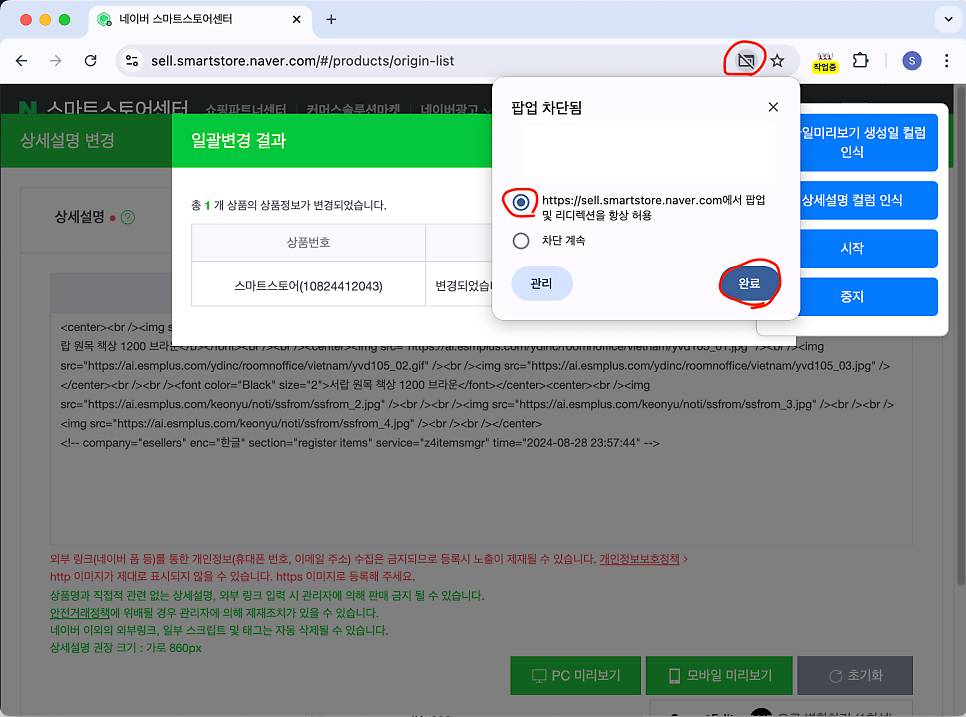
2. 모든 사이트에서 팝업 허용
2.1 우측 상단 점 세개 → 설정
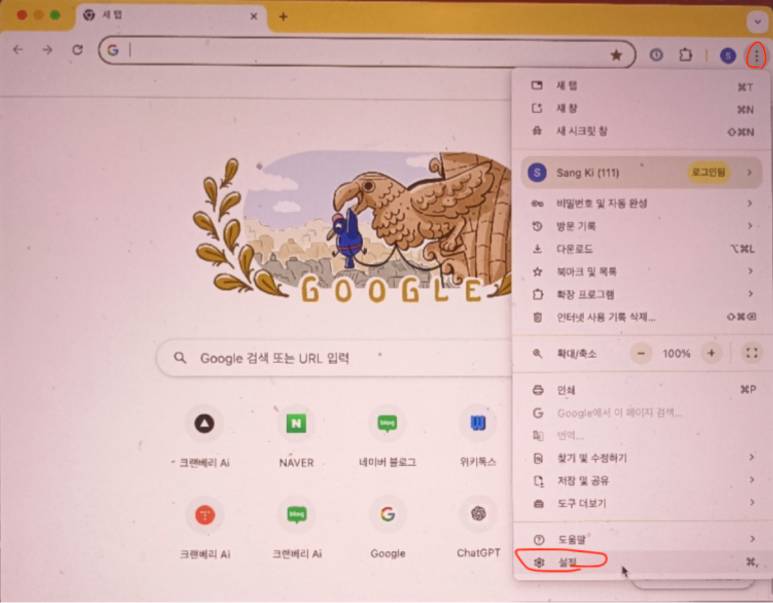
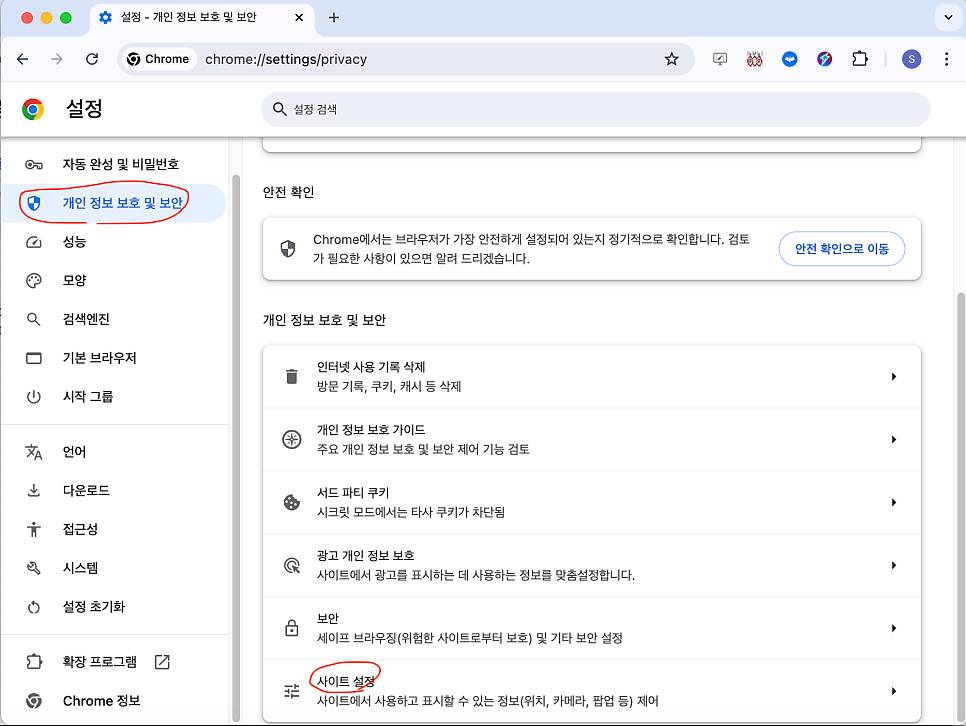
2.2 개인정보 보호 및 보안 → 사이트 설정
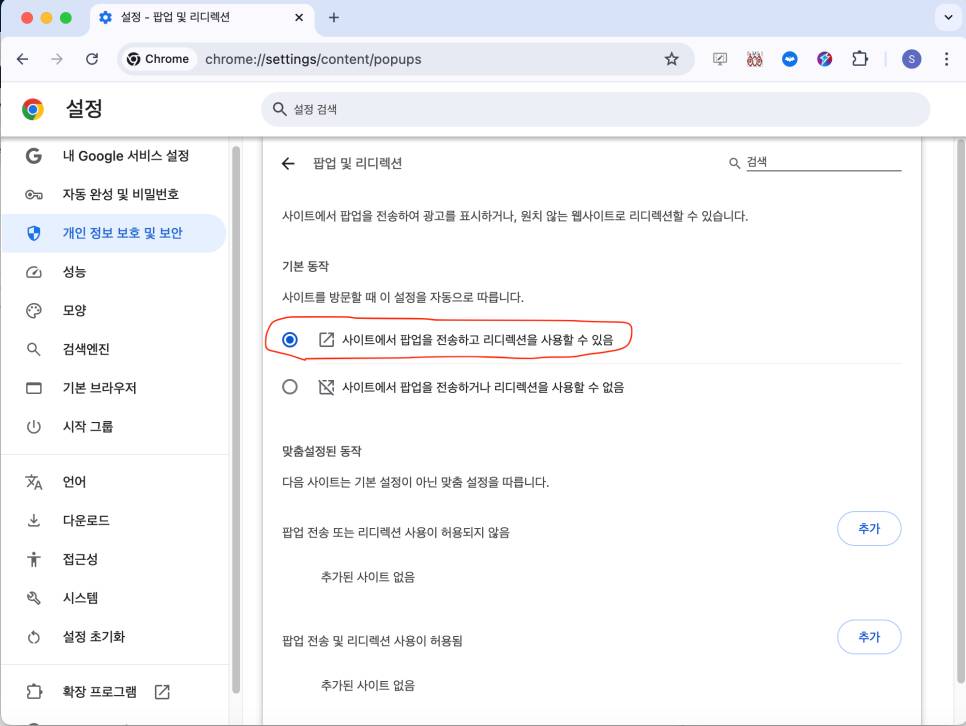
2.3 팝업 및 리디렉션
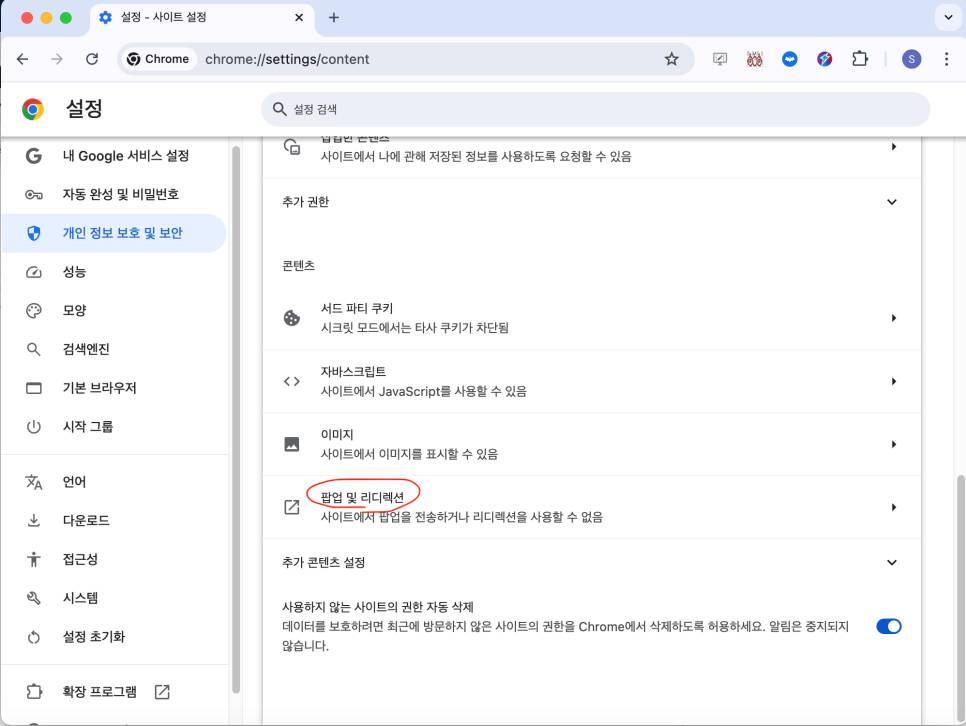
2.4 사이트에서 팝업을 전송하고 리디렉션을 사용할 수 있음 체크
웨일 브라우저
1. 팝업 허용
팝업 차단 알림이 표시되면 허용 버튼을 눌러 팝업을 허용할 수 있습니다.
2. 모든 사이트에서 팝업 허용
우측 상단 점 세개 → 설정 → 개인정보 보호 → 사이트 설정 → 팝업 및 리디렉션에서 허용으로 변경합니다.
엣지 브라우저
1. 팝업 허용
"팝업 및 리디렉션 허용" 을 선택합니다.
2. 모든 사이트에서 팝업 허용
우측 상단 점 세개 → 설정 → 쿠키 및 사이트 권한 → 팝업 및 리디렉션에서 허용으로 변경합니다.